

写在前面
Hi!同行们,制作不易,为了能持续给大家带来更优质的内容与服务,真心希望大家多多支持。如果感觉文章对您有所帮助,文中官方推荐的部分,戳一戳,了解一下更多行业信息,也让我们有底气去分享更多有价值的内容。欢迎大家多多转发,多多交流,谢谢!
如有问题,请加微信联系我们(微信号:2210976900,或扫描下方的微信二维码),大家共同交流,共同进步。相关行业公益群聊请点击行业公益群聊,根据工作需要添加即可。

ArcGIS一般常对单个要素图层设置标注及参数,如果需要对多个要素图层统一设置标注及参数,应该如何快速实现呢?今天分享一下ArcGIS快速实现对多个要素图层设置标注及参数的具体操作步骤及注意事项,希望对大家有所帮助。
1、软件版本及操作系统
软件版本:ArcGIS 10.8.2
操作系统:Windows 11系统
2、快速实现对多个要素图层设置标注及相应参数的操作步骤
(1)ArcGIS菜单栏的空白处右击鼠标,在下拉选项中找到并点击“标注”。
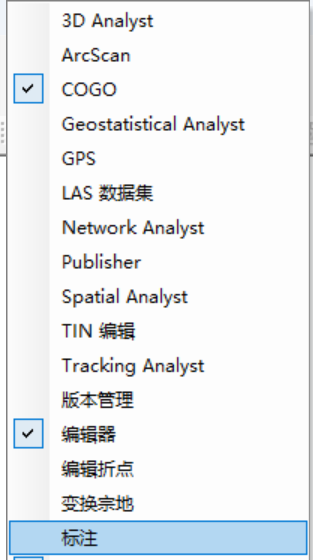
(2)调出“标注”工具条。

(3)点击“标注管理器”选项。

(4)打开“标注管理器”对话框。
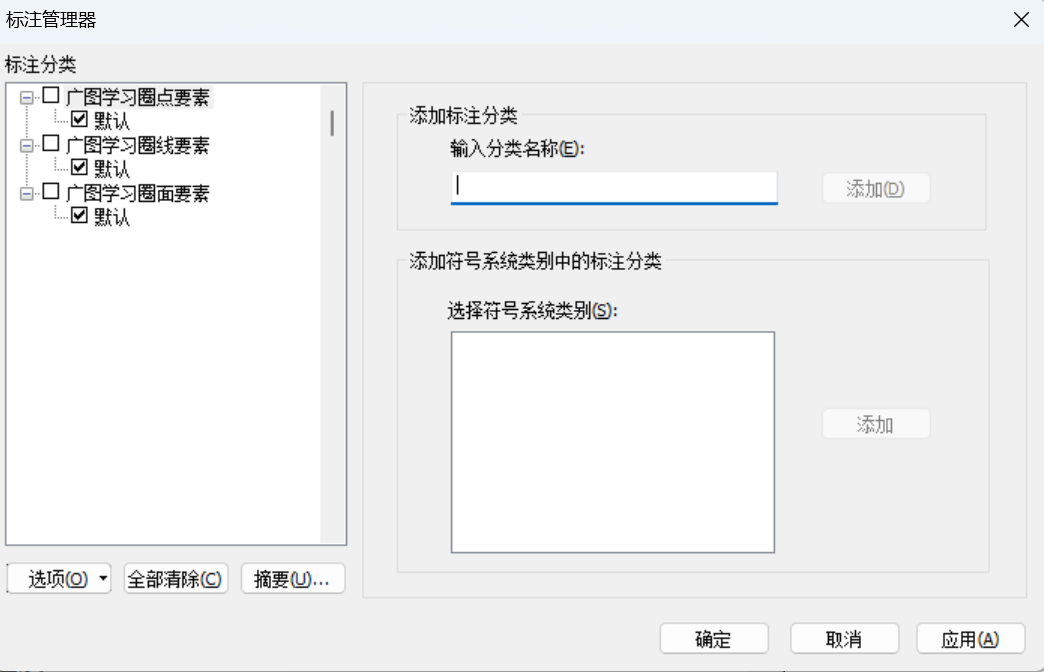
(5)点击对话框左下角的“选项”,在下拉选项中找到并点击“全选”,点击“应用”,所有要素图层开启标注,或者用鼠标点选需开启标注的要素图层。
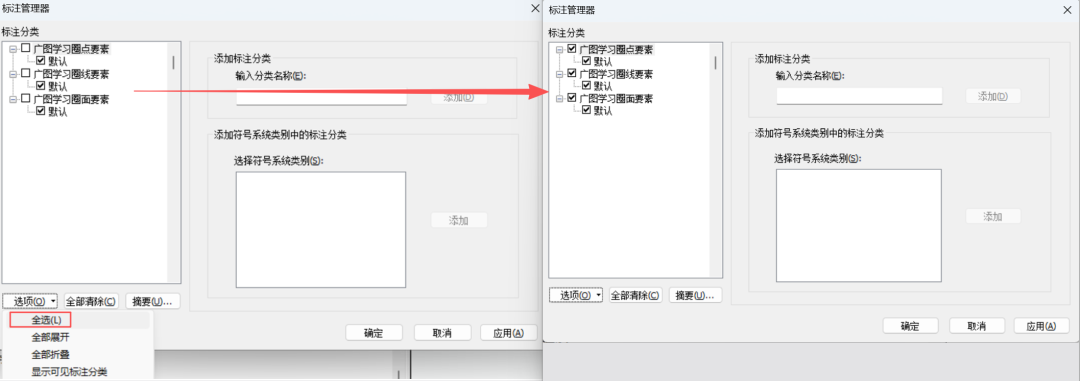
(6)标注参数设置
1)根据制图需要设置好标注的参数,如标注文本的字体大小、颜色等、标注字段、放置属性等。
2)设置好一个要素图层的标注参数后,可利用复制粘贴参数功能直接匹配到其他要素图层。
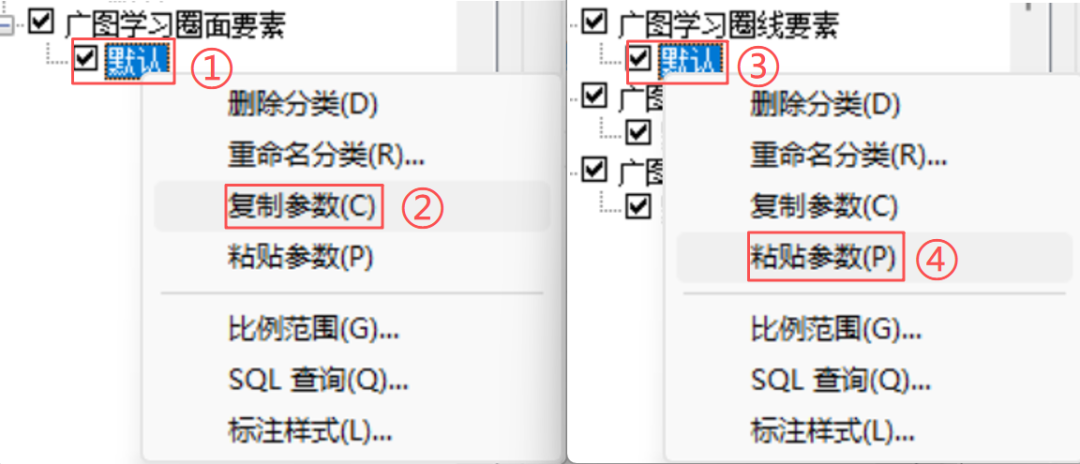
①点击广图学习圈面要素图层下方的“默认”。
②右击“默认”,在下拉选项中找到并点击“复制参数”。
③点击广图学习圈线要素图层下方的“默认”。
④右击“默认”,在下拉选项中找到并点击“粘贴参数”。
3)相同类型的要素图层,可统一匹配标注字段(存在同名字段时)、字体大小、字体颜色及放置属性等全部标注参数;不同类型的要素图层,仅统一匹配字体大小、字体颜色等文本样式。通过复制粘贴同步参数后,未自动匹配的项目(如标注字段、放置属性等),可根据实际需求手动单独调整。
4)点击“应用”,标注参数设置完成。
3、注意事项
(1)利用“标注管理器”功能可快速为多个要素图层开启标注,并利用复制粘贴参数功能匹配标注参数,不同类型要素图层间匹配标注参数时,部分参数需要手动调整。
(2)匹配参数仅能对单个要素图层进行复制粘贴,无法进行批量操作。
(3)需提前设置好单个要素图层的标注参数,其他要素图层可利用复制粘贴参数功能匹配或根据需要通过手动设置,
4、总结
本文详述了ArcGIS快速实现对多个要素图层设置标注及参数的操作步骤和注意事项,操作简单,可有效提升工作效率,实际应用时可根据具体场景灵活使用。关于该工具的相关问题,欢迎大家在下方留言讨论,共同交流,共同进步。