DEEP OCEAN
深度长文
Docker 部署 MyBooks:轻松搭建个人电子书管理平台
一、MyBooks 是什么? · 二、环境要求 · 三、拉取镜像 · 四、Docker Compose 部署(主路径)
文 / 轩辕镜像
12 PARTS
CONTENTS · 本章导览
12 PARTS
PART 01
一、MyBooks 是什么?
PART 02
二、环境要求
PART 03
三、拉取镜像
本文基于 poxenstudio/mybooks:v4.3.1,实测引擎 MyBooks v4.3.1,镜像内置 Calibre 7.6,测试平台 Ubuntu 24.04 Linux。
微信文件传输助手里躺着没封面的 epub,Kindle 还在等「发送到 Kindle」那封邮件,另一半要借一本,只能再拷一次 U 盘。书房那台 Windows 上的 Calibre 能改作者、转格式,人一离开桌子,手机和平板就进不去书库。NAS 的下载目录把电子书和电影种子堆在一起,用文件管理器点开,没有「在读」,也没有丛书顺序。
把整库同步到微信读书或 Kindle 云,文件还在,账号和阅读记录却在别人那边。项目说明里也写了:这个程序给个人和家庭管书,不适合做成公开书站。家里已经有一台跑 Docker 的 Ubuntu 或 NAS,缺的是一个内网网址:浏览器打开就能检索、在线读、记阅读状态。
MyBooks(PoxenStudio/mybooks,项目首页)是基于 Calibre 和 Vue 的个人图书网站。浏览器里可以检索、在线读、记阅读状态,也能管实体书和有声书。镜像页是 poxenstudio/mybooks,书库和配置放在容器里的 /data。第一次启动会在这个目录里放好书库,然后在网页上完成安装。
部署跑通之后,你实际能做这些事:
01
PART
一、MyBooks 是什么?
CHAPTER 01
网页负责检索、阅读记录和推送;书文件按 Calibre 书库结构躺在你挂载的磁盘上。
TEXT
浏览器 / WebDAV / 阅读器
│ HTTP :8082 HTTPS :8443
▼
poxenstudio/mybooks(nginx → 应用)
└── /data ← 宿主机 ./data
├── books/ 书库与导入目录
├── reader/ 阅读相关数据
├── sync/ 同步
└── log/ 含 mybooks.log
02
PART
二、环境要求
CHAPTER 02
BASH
docker --version
docker compose version
id -u
id -g
id 若不是 1000,后文 Compose 里的 PUID / PGID 和 chown 改成你的数字,两边保持一致。
Linux 未装 Docker 可使用轩辕镜像一键安装脚本:
BASH
bash <(wget -qo-="" https:="">
备用地址:
BASH
bash <(wget -qo-="" https:="">
03
PART
三、拉取镜像
CHAPTER 03
BASH
docker pull docker.xuanyuan.run/poxenstudio/mybooks:v4.3.1
Ubuntu 24.04 实测:
TEXT
v4.3.1: Pulling from poxenstudio/mybooks
384c1a306f90: Pull complete
86f1d3c6100a: Pull complete
4f999672cf78: Pull complete
ea4fde388bb6: Pull complete
0dcce47e152f: Pull complete
0d3c46a944f1: Pull complete
7eb114863ab1: Pull complete
9f59433206d1: Pull complete
8bc56c7e8827: Pull complete
32087922cec2: Pull complete
05f50a56c1b6: Pull complete
ef99b07e9440: Pull complete
49b1eabc87b3: Pull complete
a6abe7de7f1f: Pull complete
b1615684f23e: Pull complete
c04e049990d9: Pull complete
25bfaf540d62: Pull complete
edd1ed89f0d4: Pull complete
0ca65c545c39: Pull complete
9e65d9cbfcbf: Pull complete
0611d854016c: Pull complete
d218a61167a7: Pull complete
ffe9cc2bd9bb: Pull complete
98799b28a660: Pull complete
b771065d6756: Download complete
Digest: sha256:05a7482c93e7492b840f078c2438027035301f9b8fab3d69e30e17ba027c1f2d
Status: Downloaded newer image for docker.xuanyuan.run/poxenstudio/mybooks:v4.3.1
docker.xuanyuan.run/poxenstudio/mybooks:v4.3.1
04
PART
四、Docker Compose 部署(主路径)
DEPLOY
推荐顺序:建目录并改属主 → 写入 compose.yaml → up -d → 浏览器安装向导。
官方仓库里的 docker-compose.yml 把 HTTP 映成宿主机 3000,数据卷示例是 /tmp/mybooks,镜像也没写版本号。下面改成 /www/wwwroot/mybooks、宿主机 8082 和 v4.3.1。卷仍是 /data,PUID / PGID / TZ 与上游一致,HTTPS 仍映 443。
BASH
sudo mkdir -p /www/wwwroot/mybooks/data
sudo chown -R 1000:1000 /www/wwwroot/mybooks/data
cd /www/wwwroot/mybooks
macOS 把 /www/wwwroot/mybooks 换成 ~/docker/mybooks,chown 的数字与 id -u、id -g 一致。
容器入口会在 /data 下准备 books、sync、reader、log,以及有声书导入目录 books/imports/audiobooks。目录属主若与 PUID:PGID 不符,启动脚本会尝试改回来;仍然建议宿主机先 chown,避免你在外面读不到日志和书库。
BASH
cd /www/wwwroot/mybooks
cat > compose.yaml <<'eof'<>
services:
mybooks:
image: docker.xuanyuan.run/poxenstudio/mybooks:v4.3.1
container_name: mybooks
restart: unless-stopped
ports:
- "8082:80"
- "8443:443"
volumes:
- ./data:/data
environment:
- PUID=1000
- PGID=1000
- TZ=Asia/Shanghai
EOF
官网示例还会再挂一个豆瓣元数据容器。该镜像目前只有浮动标签,本文主路径不包含它,见 FAQ。
BASH
cd /www/wwwroot/mybooks
docker compose up -d
docker compose ps
docker compose logs --tail 80
Ubuntu 24.04 实测:
TEXT
[+] up 2/2
✔ Network mybooks_default Created 0.3s
✔ Container mybooks Started 2.3s
TEXT
NAME IMAGE COMMAND SERVICE CREATED STATUS PORTS
mybooks docker.xuanyuan.run/poxenstudio/mybooks:v4.3.1 "/var/www/mybooks/do…" mybooks 5 seconds ago Up 3 seconds 0.0.0.0:8082->80/tcp, [::]:8082->80/tcp, 0.0.0.0:8443->443/tcp, [::]:8443->443/tcp
容器显示 Up 只说明进程已启动,nginx 这时往往还没听 80。启动后约 3 秒抓到的日志停在改权限:
TEXT
mybooks | [MyBooks]Starting....
mybooks | [MyBooks] Checked and parepared the default folders.
mybooks | [MyBooks] Checked the library
mybooks | [MyBooks] Checking the permission...
mybooks | updating '/data/' permission to 1000:1000
mybooks | [MyBooks] permission updated!
日志里的 parepared 是脚本原文的拼写,不是报错。权限改完后还要初始化书库和数据库。这段时间执行 curl -sI http://127.0.0.1:8082/ 会没有任何输出,-s 把连接失败藏掉了。再等一会儿,--tail 40 里能看到应用日志。Ubuntu 24.04 实测就绪时,关键行是:
TEXT
mybooks | INFO:root:Init library with [/data/books/library]
mybooks | INFO:root:Init AuthDB with [sqlite:////data/books/calibre-webserver.db]
mybooks | INFO:root:SQLite journal_mode set to WAL
mybooks | INFO:root:Using library path: [/data/books/library]
mybooks | INFO:root:The installed version is NONE, need to check or upgrade table structure.
mybooks | INFO:root:Now, Running...
横幅右下角印着 v4.3.1,最后是 INFO:root:Now, Running...。接着可能刷出 jieba 的 SyntaxWarning: invalid escape sequence,那是依赖库的正则提示,安装页可以打开。The installed version is NONE 表示还没走过网页安装,书库目录本身已经由入口脚本铺好。若出现 目录权限异常,无法写入,核对 PUID/PGID 与 ./data 属主,不要写成 0。
然后在浏览器打开 http://192.168.1.35:8082。这是实测那台机器的地址,换成你自己的局域网 IP。页面是安装向导。
05
PART
五、浏览器初始化
CHAPTER 05
第一次打开是「安装 MyBooks」。网站标题保持 MyBooks,默认语言选 中文,管理员用户名用预填的 admin,密码和邮箱自己填。「开启私人图书馆模式」不要勾,勾上之后访客浏览会受限制。
提交后蓝条会变成「正在写入配置文件。.。配置文件写入成功!」和「正在检测服务器。..」。装完就不能再进这个页面。想重装,先 docker compose down,备份并清空 ./data,再 up -d。
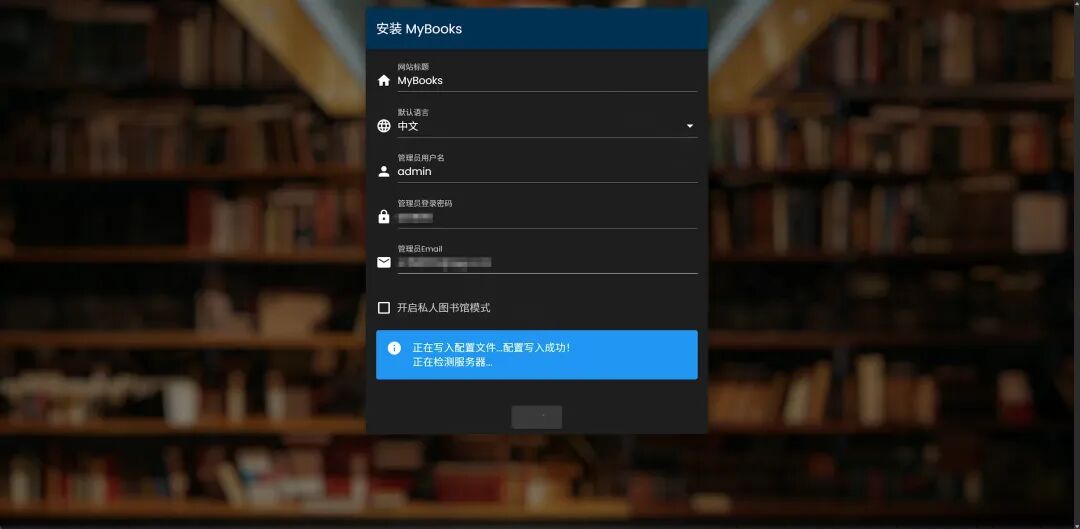
MyBooks 安装页:网站标题 MyBooks、语言中文、管理员 admin,配置写入成功
提交成功后进入首页,侧栏此时仍是「登录」,安装并不会自动保持登录。第一次会弹出「版本变更」:v4.3.1(2026-09-22),内容是样式自定义、封面上传支持 WebP、分类可拖拽排序。点「关闭」。
页脚是「基于 Calibre 构建」,系统版本 v4.3.1。库里已经有一本内置 EPUB:《MyBooks 产品功能帮助文档》,所以在库数量是 1。
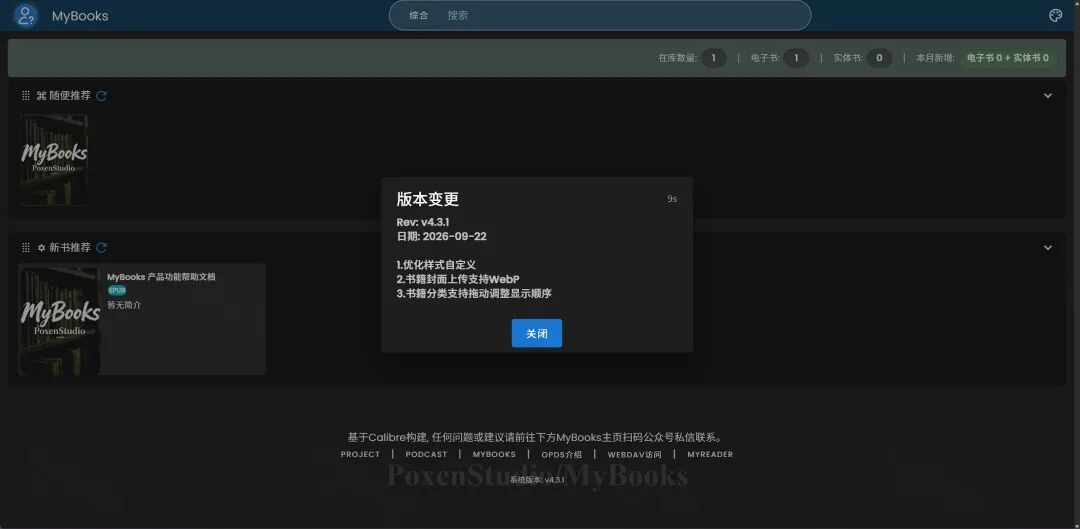
MyBooks 首页版本变更弹窗:v4.3.1,2026-09-22
右上角调色板里可以换浅色 / 深色、主色、顶栏颜色,也能改圆角和背景纹理。不改,默认深色就能用。
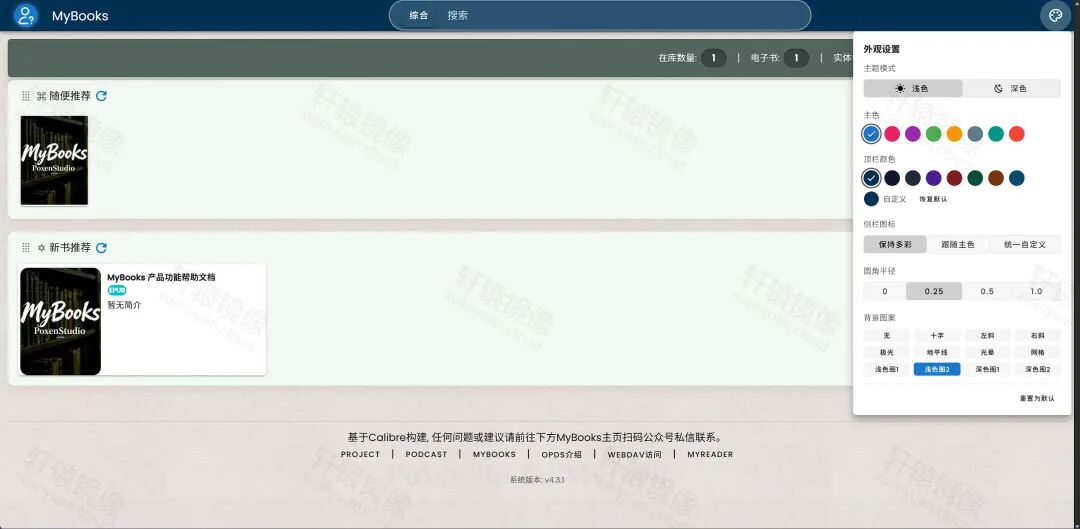
MyBooks 外观设置:浅色深色、主色与顶栏颜色
未登录也能点开侧栏里的作者、分类、有声书、实体书。作者计数为 1,就是那本帮助文档。
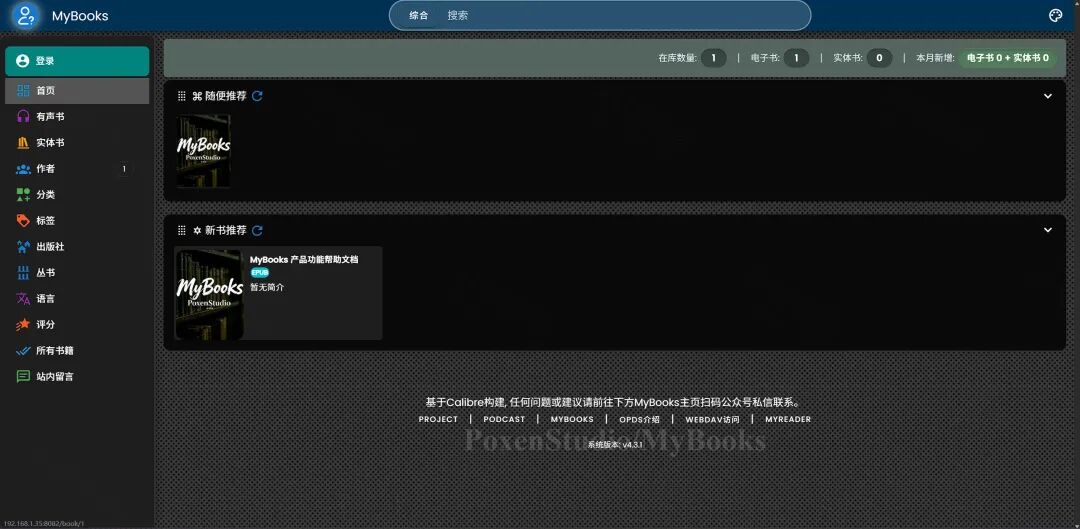
MyBooks 首页侧栏:有声书、实体书、作者与分类
帮助文档约 1MB。详情页能阅读和下载。往下翻到帮助正文第 2 页,写明两件事:新书丢进容器 /data/books/imports/(宿主机 ./data/books/imports/),再用网页扫描导入;已有 Calibre 书库,把 library 放进 /data/books/。
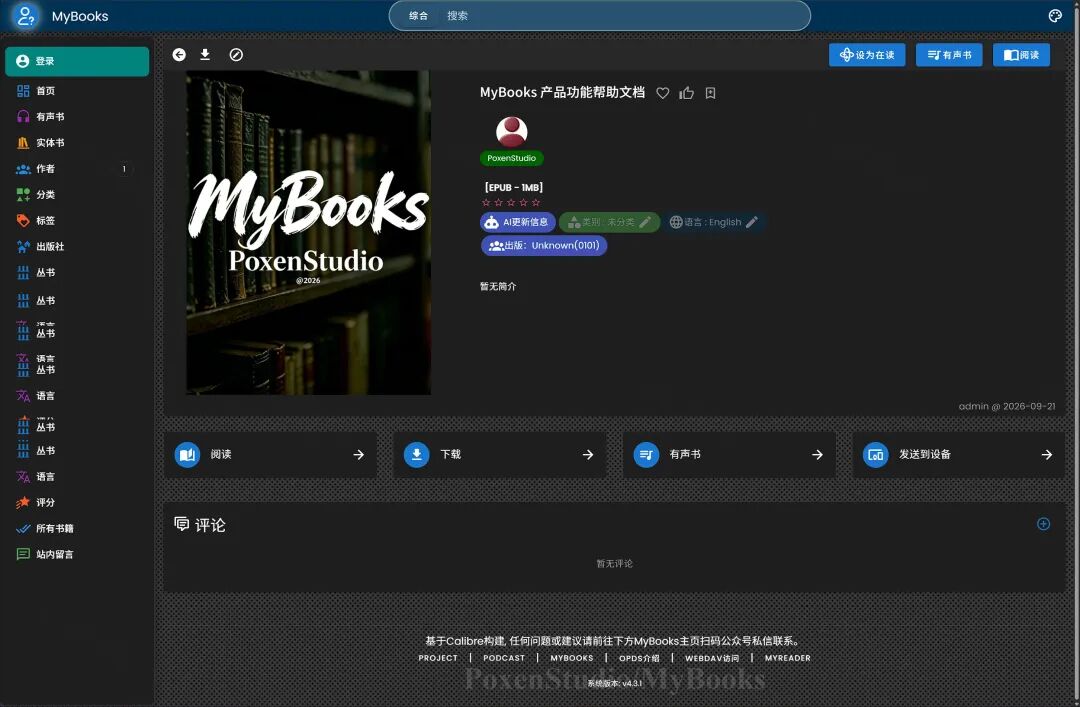
MyBooks 帮助文档详情:EPUB、阅读与下载
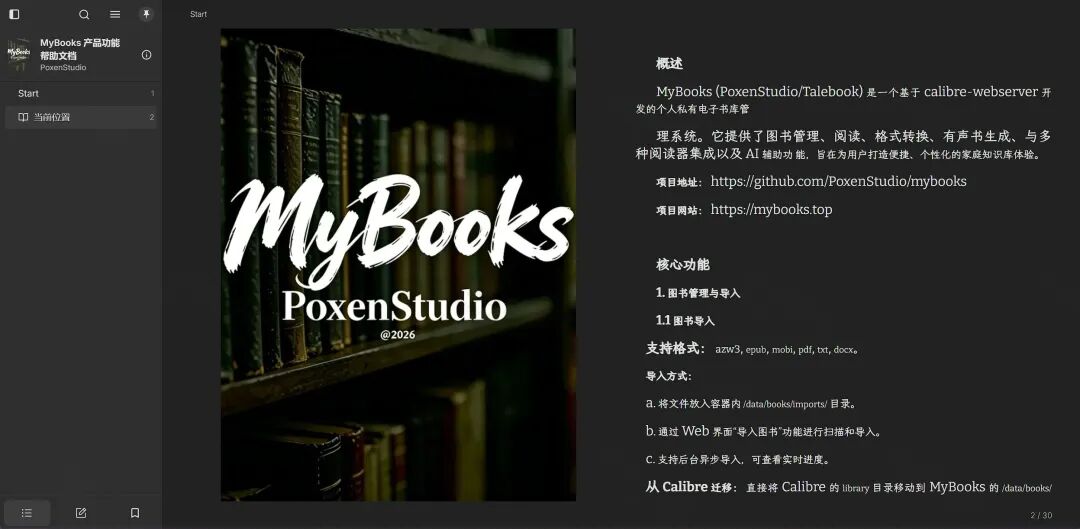
MyBooks 内置帮助第 2 页:导入目录 /data/books/imports
上传和系统管理要先登录。侧栏顶部「登录」指向 http://192.168.1.35:8082/login。用户名填 admin,密码填安装时设的那一串。
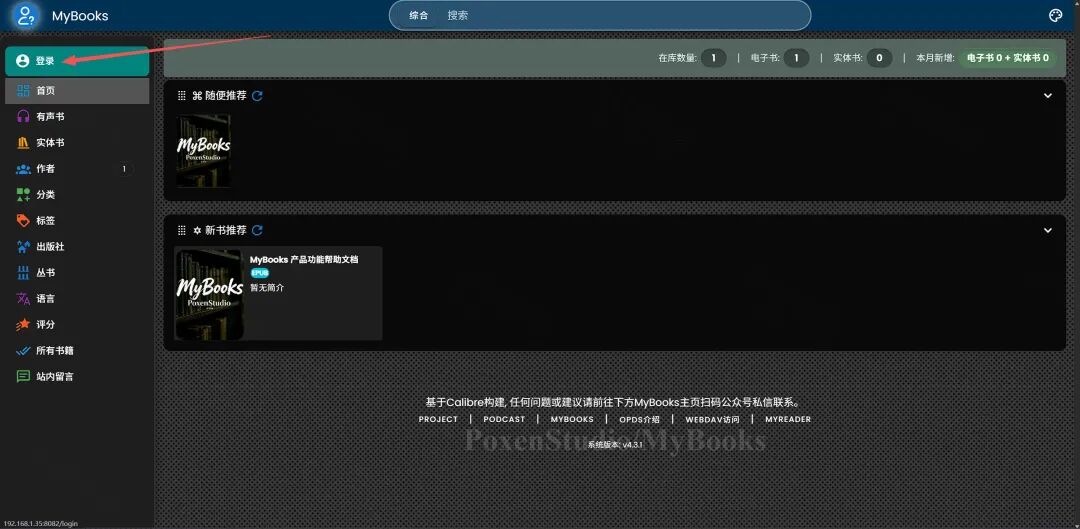
MyBooks 首页侧栏:登录入口
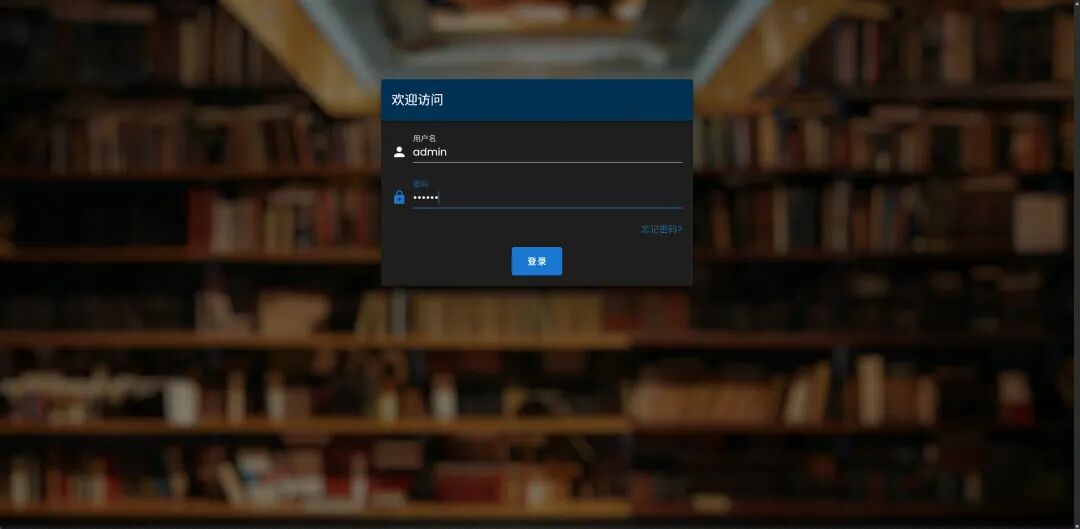
MyBooks 登录页:欢迎访问,用户名 admin
登录后侧栏多出「我的账户」「系统管理」「我的阅读」。首页出现阅读时长、下载/推送和阅读热力图。右下角红色按钮上传文件,绿色按钮手动加一条书目。
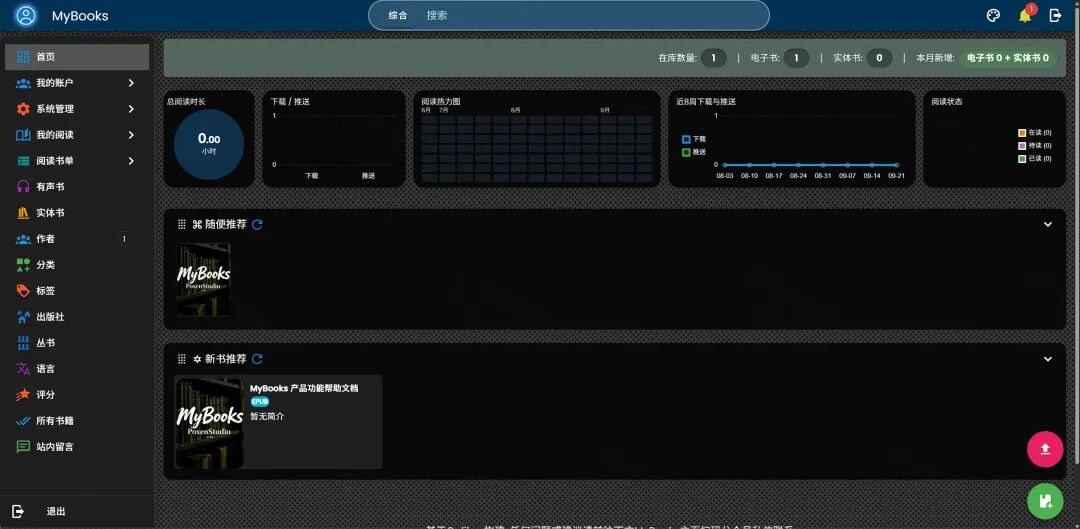
MyBooks 登录后首页:阅读时长、热力图与新书推荐
点右下角上传,弹出「上传书籍」,可以多选。实测传了宫泽贤治《银河铁道之夜》。批量导入结果里进度是「正在扫描导入 (1/1)」,标签为「导入成功」。
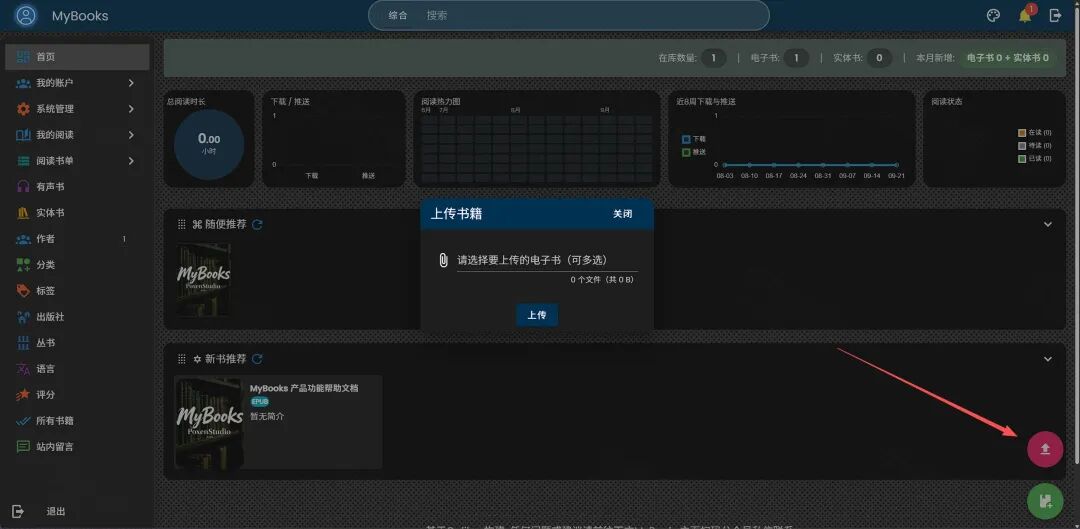
MyBooks 上传书籍弹窗:可多选电子书
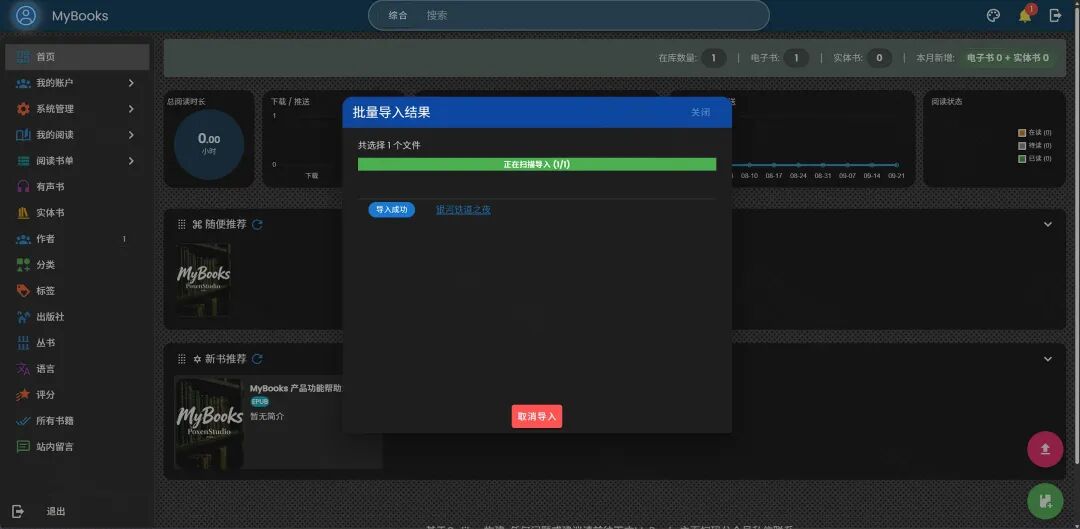
MyBooks 批量导入结果:银河铁道之夜导入成功
关掉弹窗后,在库数量变成 2(两本都是电子书)。新书推荐里能看到《银河铁道之夜》(AZW3)和原来的帮助文档(EPUB)。
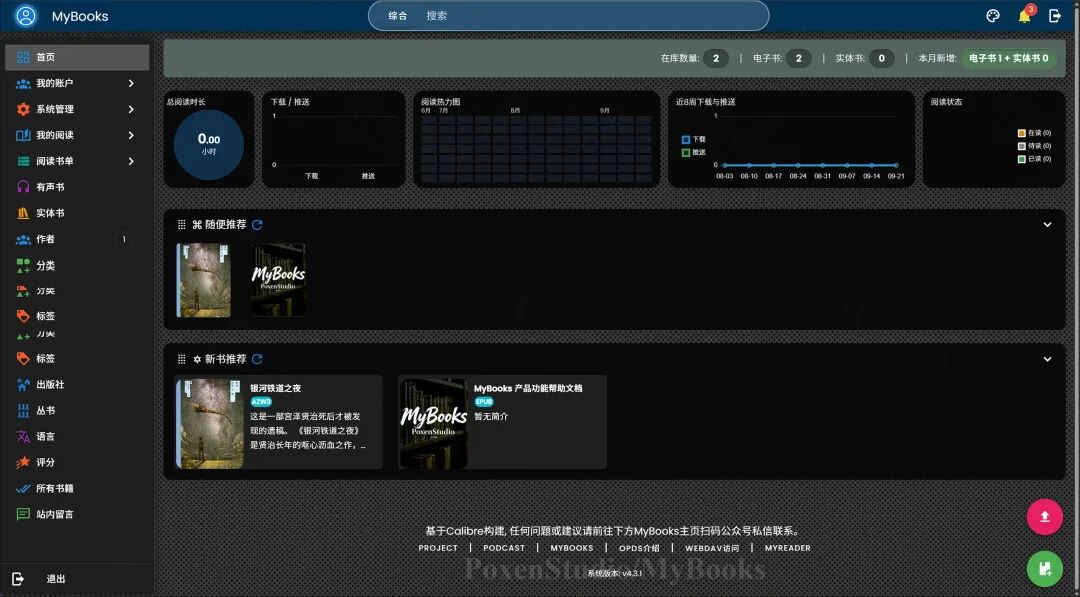
MyBooks 首页:在库 2 本,新书推荐含银河铁道之夜
06
PART
六、读一本书,并看系统管理
MANAGEMENT
《银河铁道之夜》详情里,作者是宫泽贤治,格式 AZW3,约 2MB,出版社是百花洲文艺出版社(2011)。点「设为在读」后,首页阅读状态里能对上这本书;点「阅读」进入阅读器。
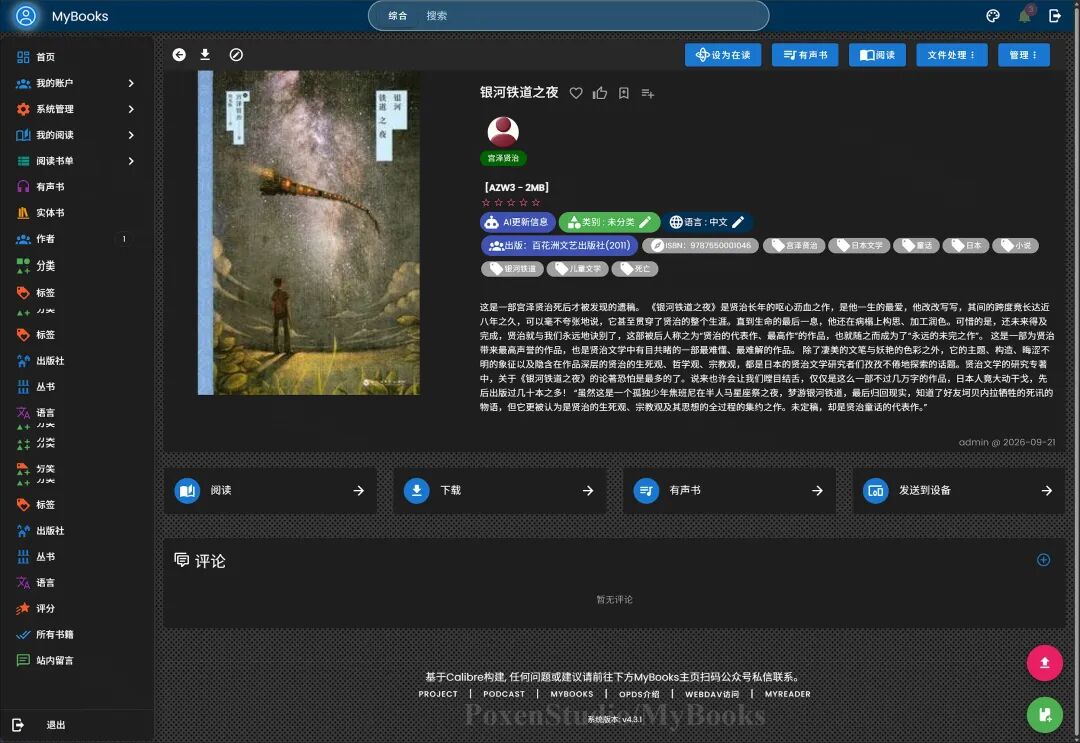
MyBooks 银河铁道之夜详情:AZW3、设为在读、阅读与下载
阅读器是深色双栏,左侧目录。实测打开的是「01 夜鹰星」,页码 4 / 133。
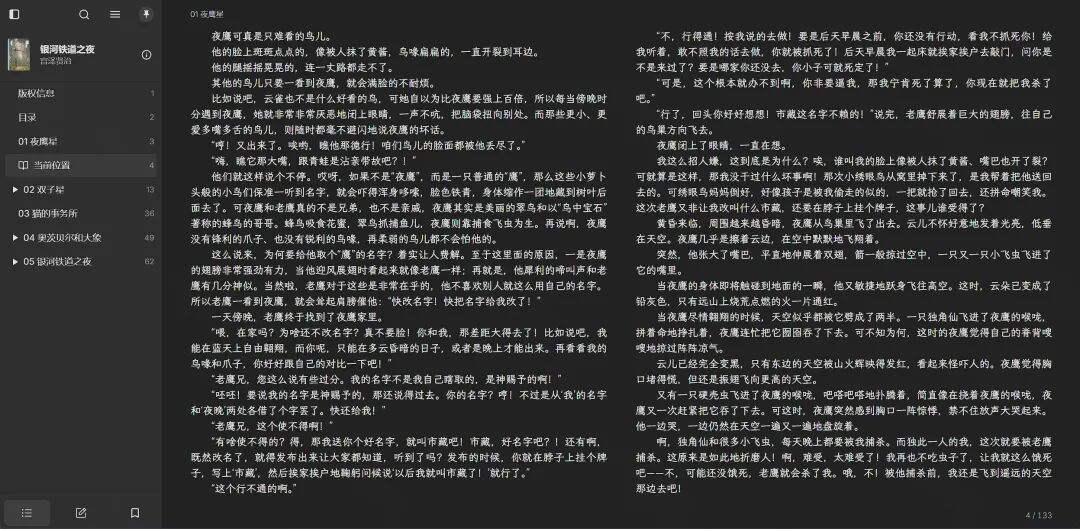
MyBooks 阅读器:银河铁道之夜目录与双栏正文
「系统管理」是一列折叠项。这次只用看清它们在哪:基础信息里核对站点标题;用户设置里以后加家人账号;邮件服务留到要推 Kindle 时再填,发信账号不要写进 compose.yaml。AI 助手、社交登录、友情链接可以先不动。
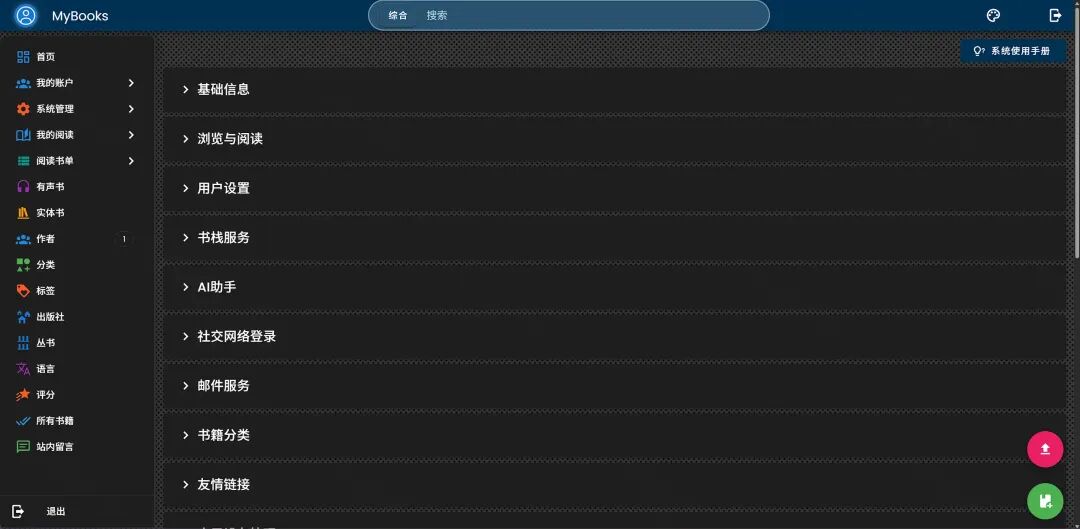
MyBooks 系统管理:基础信息、AI 助手、邮件服务与书籍分类
右上角铃铛里会依次出现导入成功、目录提取完成、格式转换完成。转换结束后,同一本书同时有 AZW3 和 EPUB。读过开头几页后,首页阅读时长从 0 变成 0.01 小时。
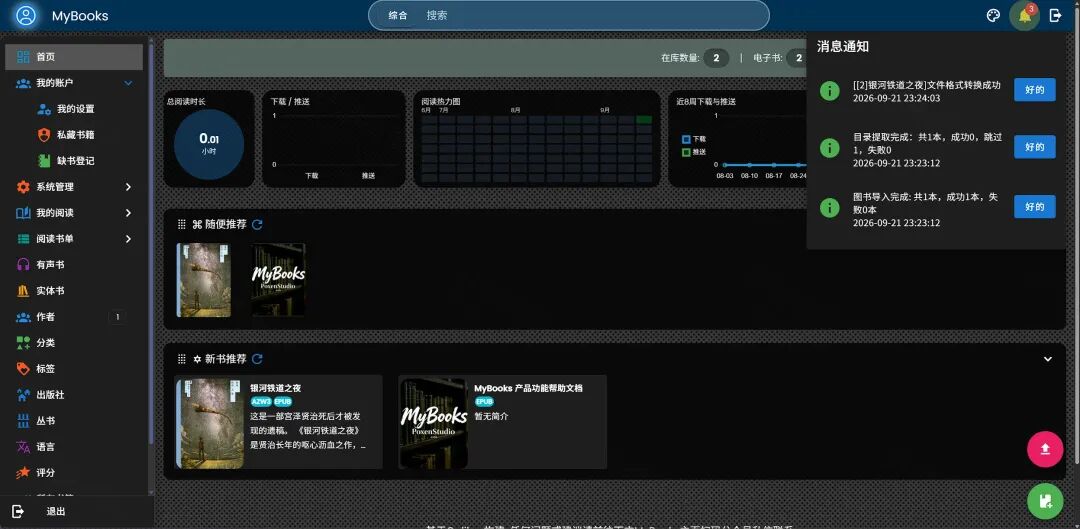
MyBooks 消息通知:格式转换、目录提取与导入成功
这些都不用改 Compose:
有声书和格式转换吃 CPU。通知里出现「转换完成」就说明转好了,不必因为 jieba 的 SyntaxWarning 去重启容器。
07
PART
七、升级与备份
CHAPTER 07
升级只改标签,不要删数据卷:
BASH
cd /www/wwwroot/mybooks
# 编辑 compose.yaml,把 image 标签换成新的具体版本
docker compose pull
docker compose up -d
备份:
BASH
cd /www/wwwroot/mybooks
docker compose stop
sudo tar -C /www/wwwroot/mybooks -czf mybooks-data-$(date +%F).tar.gz data
docker compose start
恢复时停容器,把 data 解回同一路径,再 up -d。属主仍须是 Compose 里的 PUID:PGID。
08
PART
八、备选:docker run
CHAPTER 08
没有 Compose 时再用。参数与第四节相同。
BASH
sudo mkdir -p /www/wwwroot/mybooks/data
sudo chown -R 1000:1000 /www/wwwroot/mybooks/data
docker run -d \
--name mybooks \
--restart unless-stopped \
-p 8082:80 \
-p 8443:443 \
-e PUID=1000 \
-e PGID=1000 \
-e TZ=Asia/Shanghai \
-v /www/wwwroot/mybooks/data:/data \
docker.xuanyuan.run/poxenstudio/mybooks:v4.3.1
查看状态:
BASH
docker ps --filter name=mybooks
docker logs --tail 80 mybooks
停掉并删除容器(数据仍在 /www/wwwroot/mybooks/data):
BASH
docker rm -f mybooks
09
PART
九、常见问题
CHAPTER 09
刚启动时 curl 没有输出?
容器状态已经是 Up 时,80 端口可能还没听。curl -sI 的 -s 会把连接失败藏掉。等 docker compose logs --tail 40 里出现 Now, Running...,再打开 http://192.168.1.35:8082。
为什么不用 latest?
latest 会跟着仓库更新,界面步骤可能和本文对不上。Hub 上它目前和 v4.3.0 是同一份镜像,v4.3.1 是更新的一份。命令里写 v4.3.1。
官方 Compose 是 3000,为什么这里是 8082?
容器内 HTTP 就是 80。宿主机 3000 容易和本机 Node / 前端开发冲突,所以改映 8082,与 官网安装示例 的 HTTP 端口一致。访问写 http://IP:8082,不要写成 :3000。
页面 500,或日志说目录不可写。
先看宿主机 /www/wwwroot/mybooks/data/log/mybooks.log 里最后一次 Traceback。最常见是 ./data 属主不是 PUID:PGID。把 PUID/PGID 设成 id -u / id -g,不要设 0:官方说明设成 root 时,部分封面抽不出来,导入也可能失败。
和 Calibre-Web 怎么选?
已有 Calibre 书库、只想在网页上借阅,用 Calibre-Web。要从网页安装向导建库,还要实体书、有声书和中文简繁搜索,用 MyBooks。两个程序各用各的数据目录。
以前的镜像叫 talebook?
改名之后的镜像是 poxenstudio/mybooks。旧容器如果还在跑,继续用它原来的数据目录;这次新建的目录是 /www/wwwroot/mybooks/data。
要不要再跑豆瓣接口?
上传和阅读不依赖它。官网示例另起 poxenstudio/douban-api-rs,装好后在系统管理里把互联网书籍信息源设为 http://douban-rs-api:80/。该镜像目前只有 latest,所以没有放进本文命令。需要刮削时再按 官网 追加,MyBooks 本身仍用 v4.3.1。
阅读器空白,或静读天下打不开。
阅读器空白时,先关掉广告拦截(例如 uBlock Origin)再试。静读天下不带 Cookie,需要按 使用指南 关闭「私人图书馆」,并打开允许访客下载,否则登录会失败。
可以放到公网吗?
本文按内网写。8082 不要直接暴露到公网。项目定位是个人书库,不适合做成公开书站。
10
PART
十、命令速查
CHAPTER 10
BASH
# 拉取
docker pull docker.xuanyuan.run/poxenstudio/mybooks:v4.3.1
# 目录
sudo mkdir -p /www/wwwroot/mybooks/data
sudo chown -R 1000:1000 /www/wwwroot/mybooks/data
cd /www/wwwroot/mybooks
# Compose(compose.yaml 见第四节)
docker compose up -d
docker compose ps
docker compose logs --tail 80 mybooks
docker compose down
# 探测(等日志出现 Now, Running... 之后)
curl -sI http://127.0.0.1:8082/
# 备选 run
docker run -d --name mybooks --restart unless-stopped \
-p 8082:80 -p 8443:443 \
-e PUID=1000 -e PGID=1000 -e TZ=Asia/Shanghai \
-v /www/wwwroot/mybooks/data:/data \
docker.xuanyuan.run/poxenstudio/mybooks:v4.3.1
浏览器:http://<服务器ip>:8082 · 标签 v4.3.1 · 卷 /data
11
PART
十一、延伸阅读
CHAPTER 11
12
PART
阅读原文
CHAPTER 12
ABOUT · 作者
我是 轩辕镜像,热衷于分享 AI 编码与 Docker 容器化一线实战
如果觉得今天这篇有收获,欢迎点赞、在看、转发三连,我们下篇见
版权声明
本文仅代表作者观点,不代表本网站立场。
本文系作者授权本网站发表,未经许可,不得转载。